

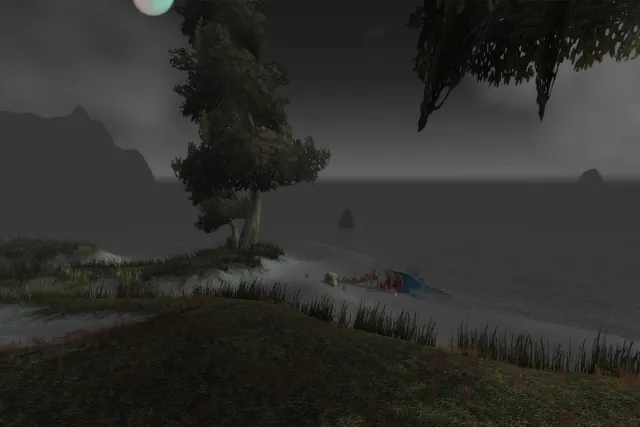
So erhöhst du die Helligkeit im Spiel
| Einstellung | Name im Spiel (Deutsch) | Englisch | Koreanisch | Bereich |
|---|---|---|---|---|
| Helligkeit | Helligkeit | Brightness | 밝기 설정 | 0–100 |
| Kontrast | Kontrast | Contrast | 대비 | 0–100 |
| Gamma | Gamma | Gamma | 감마 | 0,3–2,8 |
Namen aus den Forever-Client-Zeichenketten (Build 71037), Bereiche aus der UI-Datei Graphics.lua.
Die Schaltfläche Optionen im Spielmenü öffnet das Einstellungsfenster.
Wähle in der Liste links unter der Gruppe System den Eintrag Grafik, dort liegen die Regler Helligkeit, Kontrast und Gamma auf einer Seite.
Helligkeit läuft von 0 bis 100 in Schritten von 1, Kontrast von 0 bis 100 in Schritten von 1 und Gamma von 0,3 bis 2,8 in Schritten von 0,1.
Die Tooltips sagen, dass sie die Helligkeit, den Kontrast und den Gammawert des Spiels regeln.
Die Schaltfläche Standard im Einstellungsfenster setzt nicht nur die Helligkeit zurück.
Eine Abfrage fragt, ob alle Einstellungen oder nur diese Kategorie zurückgesetzt werden, also die ganze Grafikseite, und mit allen Einstellungen werden auch Oberfläche und Addons zurückgesetzt.
Weg zu den Reglern
- Spielmenü öffnenAuf die Schaltfläche Optionen klicken.
- System > GrafikIn der Liste links Grafik wählen.
- Helligkeit leicht erhöhenBereich 0–100, nicht auf einmal weit hochziehen.
- Kontrast und Gamma anpassenKontrast 0–100, Gamma 0,3–2,8.
In dunklen Dungeons, nachts und in Höhlen
In dunklen Dungeons und nachts löst ein Regler allein vielleicht nicht alles.
Stell dich an einen dunklen Ort, erhöhe zuerst die Helligkeit ein wenig und, falls nötig, Gamma in Schritten von 0,1. Wirken helle Orte danach zu grell, nimm den Wert etwas zurück.
Diese Reihenfolge ist ein allgemeines Vorgehen nach Reglernamen und Bereichen, die genaue Wirkung jedes Reglers auf eine Szene nennt der UI-Quelltext nicht.
Den Bildschirm selbst außerhalb des Spiels heller machen
| Wo | Pfad | Geprüfte Quelle |
|---|---|---|
| Windows | Einstellungen > System > Bildschirm > Helligkeit | Microsoft-Support |
| Mac | Systemeinstellungen > Displays > Helligkeit | Apple-Support |
| NVIDIA | Hilfeseite: Desktop-Farbeinstellungen anpassen | NVIDIA-Systemsteuerungshilfe |
| Externer Monitor | Tasten am Monitor | Microsoft-Support |
Reichen die Regler nicht, kann der Bildschirm selbst zu dunkel sein.
Öffne in Windows Einstellungen > System > Bildschirm und bewege den Helligkeitsregler.
Bei einem Desktop-PC mit externem Monitor fehlt dieser Regler eventuell, dann ändern die Tasten am Monitor die Helligkeit.
Am Mac öffnest du Apple-Menü > Systemeinstellungen > Displays (die Seitenleiste muss eventuell gescrollt werden) und ziehst den Helligkeitsregler.
Macs mit Umgebungslichtsensor bieten auch automatische Helligkeit.
Mit einer NVIDIA-Karte bietet die NVIDIA-Systemsteuerung eine Seite, Desktop-Farbeinstellungen anpassen, mit Reglern für Helligkeit, Kontrast und Gamma.
Laut Hilfeseite passen diese Werte das Desktop-Bild an, wie sie auf ein Spielbild wirken, steht dort nicht und ließ sich nicht bestätigen.
Menünamen können je nach Windows-, macOS- und Treiberversion abweichen.
Fazit: Wo anfangen
Geh in dieser Reihenfolge vor: Helligkeit 0–100, Kontrast 0–100 und Gamma 0,3–2,8 im Spiel, dann die Helligkeit von Windows oder Mac, die Monitortasten und die Grafiksystemsteuerung.
Ändere eine Stelle, schau auf den Bildschirm und gehe erst dann weiter, so erkennst du, welcher Wert geholfen hat.
Zum Zurücksetzen nutze die Schaltfläche Standard im Einstellungsfenster.
Die Spielmenüs hier stammen aus dem UI-Quelltext, nicht aus einem eigenen Spieldurchlauf.