

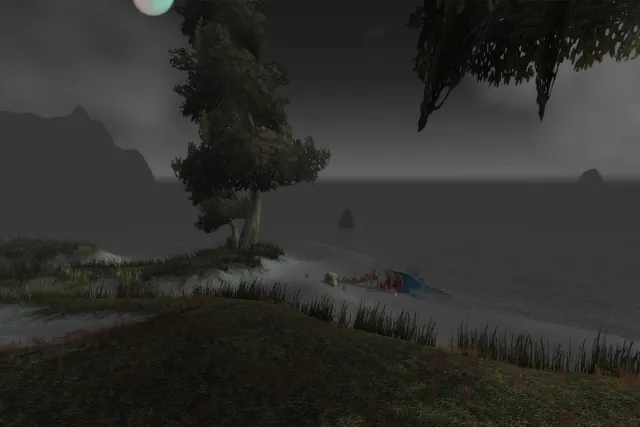
게임 안에서 밝기 올리는 순서
| 항목 | 게임 안 표기(한국어) | 영어 | 독일어 | 범위 |
|---|---|---|---|---|
| 밝기 | 밝기 설정 | Brightness | Helligkeit | 0~100 |
| 대비 | 대비 | Contrast | Kontrast | 0~100 |
| 감마 | 감마 | Gamma | Gamma | 0.3~2.8 |
표기는 포에버 클라이언트 문자열(빌드 71037), 범위는 UI 원본 Graphics.lua 기준입니다.
게임 메뉴의 설정 단추가 설정 창을 엽니다.
왼쪽 목록에서 시스템 설정 묶음의 그래픽을 고르면 밝기 설정, 대비, 감마 슬라이더가 한 화면에 있습니다.
밝기 설정은 0~100을 1씩, 대비는 0~100을 1씩, 감마는 0.3~2.8을 0.1씩 움직입니다.
툴팁은 각각 게임의 밝기, 명암 대비, 감마값을 설정한다고 적혀 있습니다.
설정 창 오른쪽 위의 기본 단추는 밝기만 되돌리는 단추가 아닙니다.
누르면 모든 설정을 되돌릴지 현재 범주의 설정만 되돌릴지 묻는 창이 뜨고, 현재 범주는 그래픽 전체를 뜻합니다.
모든 설정을 고르면 인터페이스와 애드온 설정까지 초기화되니 주의하세요.
밝기 찾아가는 순서
- 게임 메뉴 열기게임 메뉴에서 설정 단추를 누릅니다.
- 시스템 설정 > 그래픽왼쪽 목록에서 그래픽을 고릅니다.
- 밝기 설정부터 조금씩0~100 범위를 한 번에 크게 올리지 마세요.
- 대비·감마 보정대비 0~100, 감마 0.3~2.8을 같이 봅니다.
던전·밤·동굴처럼 어두운 곳에서는
던전이나 밤처럼 어두운 곳은 슬라이더 하나로 모두 풀리지 않을 수 있습니다.
어두운 곳에 서서 밝기 설정을 먼저 조금 올려 보고, 부족하면 감마를 0.1씩 올려 보세요.
밝은 곳에서 화면이 부담스러우면 올린 값을 조금 되돌려 보세요.
이 순서는 슬라이더 이름과 범위에 기댄 보통 쓰는 조정 순서이고, 슬라이더마다
장면에 주는 정확한 효과는 UI 원본에 적혀 있지 않습니다.
게임 밖에서 화면 자체를 밝히는 법
| 환경 | 경로 | 확인한 출처 |
|---|---|---|
| 윈도우 | 설정 > 시스템 > 디스플레이 > 밝기 | 마이크로소프트 지원 문서 |
| 맥 | 시스템 설정 > 디스플레이 > 밝기 | 애플 지원 문서 |
| 엔비디아 | 제어판 도움말: 바탕 화면 색상 조정 | 엔비디아 제어판 도움말 |
| 외부 모니터 | 모니터 자체 단추 | 마이크로소프트 지원 문서 |
게임 안 슬라이더로 모자라면 화면 자체가 어두운 경우도 많습니다.
윈도우에서는 설정 > 시스템 > 디스플레이에서 밝기 슬라이더를 움직이세요.
외부 모니터를 쓰는 데스크톱 PC에는 이 슬라이더가 없을 수 있고, 그때는 모니터 자체의 단추로 밝기를 바꿉니다.
맥은 애플 메뉴 > 시스템 설정 > 디스플레이(사이드바를 내려야 보일 수 있음)에서 밝기 슬라이더를 움직이세요.
주변 밝기 센서가 있는 맥에는 자동 밝기 조절 옵션도 있습니다.
엔비디아 그래픽카드라면 엔비디아 제어판 도움말의 ‘바탕 화면 색상 조정’ 페이지에 밝기·대비·감마 슬라이더가 있고, 도움말은 이 값으로 바탕 화면 이미지를 조정한다고 설명합니다.
게임 화면에 어떻게 적용되는지는 도움말에 적혀 있지 않아 확인하지 못했습니다.
메뉴 이름은 윈도우·맥·드라이버 버전마다
다를 수 있습니다.
정리: 어디서부터 만질까
순서는 게임 안 밝기 설정 0~100, 대비 0~100, 감마 0.3~2.8, 그다음 윈도우·맥 화면 밝기, 모니터 단추, 그래픽 제어판입니다.
한 군데를 올린 뒤 화면을 확인하고 다음으로 넘어가면 어느 값이 효과를 냈는지 알 수 있습니다.
그래픽 설정을 통째로 되돌려도 괜찮을 때만 설정 창의 기본 단추를 쓰세요.
이 글의 게임 안 메뉴는 UI 원본에서 확인한 것이고, 게임에서 직접 해 본 기록은 아닙니다.