

Kurz gesagt: Gildenchat und ein Discord-Kanal tauschen Nachrichten aus
Mit der Discord-Integration tauschen Gildenchat und ein Discord-Kanal Nachrichten aus.
Laut Blizzard gilt das für das moderne World of Warcraft und WoW Forever.
Jeder Spieler verbindet in den Optionen seinen Discord- mit dem Battle.net-Account.
Discord-Admins aktivieren vorher 3 Kanalrechte, damit die Gilde verbunden werden kann.
Danach verknüpft der Gildenmeister oder ein berechtigter Offizier die Gilde im Spiel.
| Wer | Aufgabe | Wo |
|---|---|---|
| Jeder Spieler | Discord mit Battle.net verbinden | Esc > Optionen > Sozial |
| Discord-Admins | Kanalrechte aktivieren | Der gewählte Discord-Kanal |
| Gildenmeister oder Offizier | Gilde mit Kanal verknüpfen | J > Verzeichnis > Gildeneinstellungen |
Zusammenfassung von Blizzards deutschem Artikel.
Grundlage ist Blizzards Artikel vom 4. November 2026 (19:00 Uhr MEZ).
Wir haben die US-englische, deutsche und koreanische Seite verglichen: gleiche Schritte.
Fürs moderne WoW stellte Blizzard die Funktion erstmals im Juni 2026 vor.
Dieser Guide fasst offizielle Angaben zusammen, wir haben es nicht selbst getestet.
Was nur auf Blizzards Screenshots zu sehen ist, kennzeichnen wir entsprechend.
Discord-Account mit Battle.net verknüpfen
Die Verknüpfung verbindet euren Discord-Account mit eurem Battle.net-Account.
Loggt euch zuerst bei Discord ein, denn laut Blizzard müsst ihr die Verbindung bestätigen.
Öffnet das Spielmenü mit Escape, dann die Optionen und den Reiter Sozial.
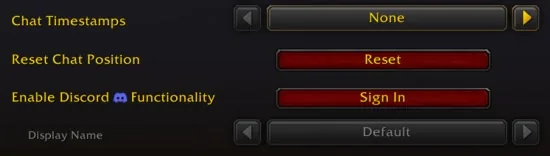
Die Option heißt Discord-Funktionalität aktivieren.
Account verknüpfen
- Bei Discord einloggenVor dem Start erledigen
- Reiter Sozial öffnenEsc > Optionen > Sozial
- Discord-Funktionalität aktivierenSign In auf Blizzards Forever-Screenshot
- Weitere Fenster abschließenVerbindung bestätigen
Auf Blizzards Forever-Screenshot steht in dieser Zeile die Schaltfläche Sign In.
Danach öffnen sich ein paar weitere Fenster, die die Verbindung abschließen.
Blizzards Bilder zeigen Connect to Discord, Confirm connection und You're connected.
Das Bestätigungsfenster erlaubt 5 verschiedene Discord-Accounts innerhalb von 30 Tagen.
Diese Grenze steht nur im Fenster, nicht im Fließtext des Artikels.
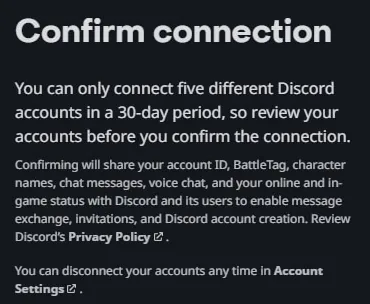
Das englische Fenster nennt auch, was ihr mit Discord und dessen Nutzern teilt.
Genannt werden Account-ID, BattleTag, Charakternamen, Chatnachrichten und Sprachchat.
Dazu kommt euer Online- und Ingame-Status.
Zweck laut Fenster: Nachrichtenaustausch, Einladungen und Erstellen von Discord-Accounts.
Trennen könnt ihr die Accounts laut Fenster jederzeit in den Accounteinstellungen.
In Discord: die 3 Kanalrechte
Die Administratoren des Gilden-Discords erledigen diesen Teil zuerst.
Sie aktivieren 3 Rechte, damit der Gildenchat sich mit dem Kanal verbinden lässt.
| Recht | Blizzards Beschreibung |
|---|---|
| Kanäle verwalten | Fähigkeit, Kanaleinstellungen zu bearbeiten |
| Kanal ansehen | Kann den Kanal sehen und darin mitlesen |
| Nachrichten senden | Kann Nachrichten im Kanal verschicken |
Namen und Beschreibungen aus Blizzards deutschem Artikel.
Ob die Rechte einer Rolle, einem Mitglied oder anderem gehören, sagt Blizzard nicht.
Im Spiel könnt ihr nur Kanäle mit verfügbaren Verknüpfungs-Berechtigungen auswählen.
Fehlt ein Kanal in der Liste, prüft also zuerst diese Rechte (unsere Einschätzung).
Im Spiel: Gilde mit einem Discord-Kanal verknüpfen
Der Rest der Verbindung läuft direkt in World of Warcraft.
Das übernimmt der Gildenmeister oder ein Offizier mit entsprechenden Berechtigungen.
Welches Gildenrecht dafür zählt, sagt Blizzard nicht.
Gilde verknüpfen
- J drückenGilden & Communitys
- Reiter VerzeichnisRechts im Fenster
- GildeneinstellungenUnten rechts im Fenster
- Dropdown der OptionenDiscord-Einstellungen wählen
- Server anklickenServer, auf denen ihr Mitglied seid
- Kanal wählen, Link klickenNur verknüpfbare Kanäle
Im Dropdown der Optionen wählt ihr Discord-Einstellungen (Screenshot: Guild Control).
Das Fenster zeigt alle Discord-Server, auf denen ihr Mitglied seid.
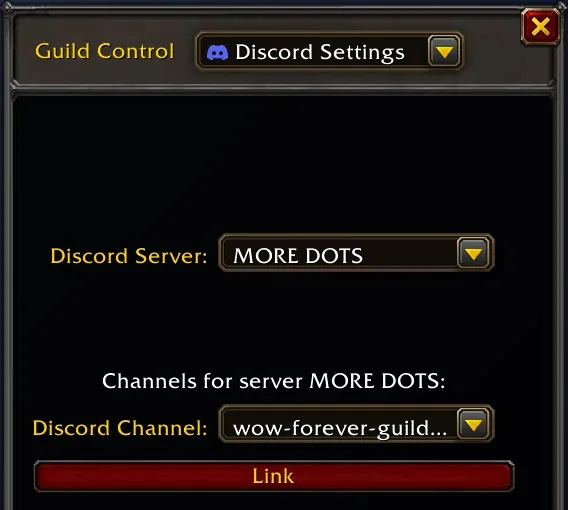
Da die Liste eure Server zeigt, verknüpft zuerst euren Account (unsere Einschätzung).
Danach zeigt Blizzards Screenshot Discord Linked mit Server und Kanal.
Im selben Fenster steht auch die Schaltfläche Unlink.
Anzeigename: was bei Nachrichten aus Discord steht
Der Anzeigename legt fest, welcher Name bei Chatnachrichten aus Discord erscheint.
Auf Blizzards Screenshot steht er im Reiter Sozial unter der Discord-Zeile.
| Option | Angezeigter Name |
|---|---|
| Standard | Voreinstellung des Spiels, aktuell Charakter, der zuletzt online war |
| Name des Charakters, der zuletzt online war | Zuletzt aktiver Charakter eures Battle.net-Accounts in dieser Gilde |
| Globaler Discordname | Euer globaler Name von Discord |
Optionen aus Blizzards deutschem Artikel.
Blizzard schreibt aktuell, die Voreinstellung kann sich also ändern (unsere Einschätzung).
Weiterleitung: normaler /Gildenchat oder eigener /Discord-Kanal
Gildenmeister können die Discord-Einstellungen der Gilde jederzeit anpassen.
Der Discord-Verkehr fließt dann in den /Gildenchat oder einen neuen /Discord-Kanal.
| Ziel | Präfix auf Blizzards Screenshots | Gezeigter Chat-Reiter |
|---|---|---|
| Normaler /Gildenchat | [Guild] | Guild |
| Eigener /Discord-Kanal | [Guild Discord] | Eigener Discord-Reiter |
Blizzard gibt bei diesen Chat-Screenshots nicht an, ob sie aus dem modernen WoW oder WoW Forever stammen.
Blizzards Screenshot des verknüpften Fensters zeigt dafür ein Kontrollkästchen.
Es heißt dort Separate Discord chat from Guild chat.

Laut Blizzard erkennt ihr, ob eine Nachricht aus Discord oder aus dem Spiel kommt.
Auf den Screenshots steht ein Discord-Symbol neben Namen, die aus Discord schreiben.
Das Beispiel für den eigenen Kanal zeigt [Guild Discord] in einem eigenen Chat-Reiter.
Eure Chat-Reiter könnt ihr laut Blizzard entsprechend anpassen.
Ein eigener Kanal passt, wenn der /Gildenchat ruhiger bleiben soll (unser Vorschlag).
Mitglieder ohne Verknüpfung
Ohne Verknüpfung erscheinen Spielnachrichten dieses Spielers nicht im Discord-Kanal.
Blizzards Screenshot zeigt auf Discord stattdessen einen englischen Hinweis.
Er lautet: Sent a message to guild chat but has not yet linked their Discord account.
Die Gildenverknüpfung allein bringt also nicht alle Nachrichten aus dem Spiel zu Discord.
Ob sich der Hinweis abschalten lässt, steht nicht in Blizzards Artikel.
Wenn die Anmeldung nicht klappt
Blizzards Artikel hat keinen Abschnitt zur Fehlerbehebung.
Ein Beitrag des Blizzard-Kundendienstes im US-Forum ging am 13. August 2026 darauf ein.
Sign In im Spiel sollte eine Seite öffnen, auf der ihr zu Discord weitergeht.
Ihr könnt auch in der Accountverwaltung unter Connections die Discord-Option nutzen.
Auf der Discord-Seite sollte ganz unten die Schaltfläche Authorize erscheinen.
Die letzte Seite zeigt beide Accounts; das Bestätigen dort schließt alles ab.
Passiert nichts davon, sollt ihr laut Beitrag nach Pop-up-Blockern schauen.
Der Beitrag ist älter als der Start von WoW Forever, Fenster können sich geändert haben.
Was Blizzards Artikel nicht sagt
Stand 5. November 2026 behandelt Blizzards Artikel Folgendes nicht.
Classic: Er nennt nur das moderne WoW und WoW Forever, keine andere Classic-Version.
Plattformen: Er nennt keine Grenzen nach Gerät oder Discord-App.
Nachrichten: Er nennt keine Regeln zu Länge, Häufigkeit, Anhängen oder Bildern.
Gilden: Ob eine Gilde mehrere Kanäle verknüpfen kann, sagt er nicht.
Discord-Nutzer ohne Verknüpfung: Ob sie in den Gildenchat schreiben können, sagt er nicht.
Realm-Typen: Normal, PvP, Rollenspiel, RP-PvP oder Hardcore erwähnt er nicht.
Regionen: Er nennt keine Grenzen, und auf allen drei Seiten stehen dieselben Schritte.
Der Artikeltext erklärt nicht, wie man Discord-Sprachfunktionen einrichtet oder nutzt.
Das englische Bestätigungsfenster nennt Sprachchat aber als geteilte Information.
Beim Gildenchat schreibt die deutsche Fassung zudem von Discord-Sprachverkehr.
Die US-Fassung sagt dort nur Discord traffic, und der Abschnitt behandelt den Chat.
Laut Beta-Notizen vom Oktober kann Sprachchat in den Audio-Optionen Discord Voice nutzen.
Das gilt für die ganze Gruppe und richtet sich nach der Einstellung der Gruppenleitung.