

30초 결론: 길드 대화와 디스코드 채널 하나가 이어집니다
디스코드 연동을 쓰면 길드 대화와 고른 디스코드 채널이 메시지를 주고받습니다.
블리자드는 현대 월드 오브 워크래프트와 와우 포에버에 모두 적용된다고 밝혔습니다.
플레이어는 각자 게임 설정에서 디스코드 계정을 Battle.net 계정에 연동합니다.
디스코드 관리자는 먼저 채널 권한 3개를 켜 둬야 합니다.
그다음 길드장이나 적절한 권한을 가진 길드 관리자가 게임에서 길드를 연동합니다.
| 누가 | 무엇을 | 어디서 |
|---|---|---|
| 플레이어 각자 | 디스코드와 Battle.net 연동 | Esc → 설정 → 소셜 |
| 디스코드 관리자 | 채널 권한 켜기 | 고른 디스코드 채널 |
| 길드장 또는 길드 관리자 | 길드와 채널 연동 | J → 명단 → 길드 설정 |
블리자드 한국어 기사를 요약했습니다.
이 글은 2026년 11월 4일(UTC 18시, 한국 시간 11월 5일 오전 3시) 기사를 따릅니다.
미국 영어·독일어·한국어 기사를 각각 열어 대조했고, 절차는 같았습니다.
블리자드가 이 기능을 현대 와우용으로 처음 소개한 때는 2026년 6월입니다.
이 글은 공식 자료를 정리한 것이며 직접 플레이해 시험하지는 않았습니다.
블리자드 화면에서만 확인되는 내용은 화면 기준이라고 따로 적었습니다.
디스코드 계정을 Battle.net에 연동하기
이 절차는 디스코드 계정을 Battle.net 계정에 잇습니다.
연동을 확정하는 확인 절차가 있으니 먼저 디스코드에 로그인해 두세요.
게임 메뉴(Esc)를 열고 설정으로 이동한 뒤 소셜 항목을 엽니다.
새로 생긴 옵션 이름은 디스코드 기능 켜기입니다.
계정 연동 순서
- 디스코드 로그인시작하기 전에 해 둡니다
- 소셜 항목 열기Esc → 설정 → 소셜
- 디스코드 기능 켜기포에버 화면에서는 Sign In 버튼
- 추가 화면 마무리연동 확인
블리자드의 포에버 화면에는 이 줄에 Sign In 버튼이 있습니다.
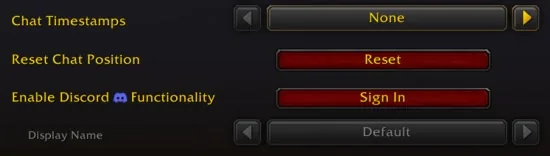
연동을 시작하면 마무리를 위한 추가 화면으로 이동합니다.
한국어 기사 화면은 Discord에 연결, 연결 확인, 연동되었습니다 순서입니다.
연결 확인 화면에는 30일 동안 서로 다른 디스코드 계정 5개를 연결할 수 있다고 나옵니다.
이 제한은 화면에만 있고 기사 본문 글에는 없습니다.
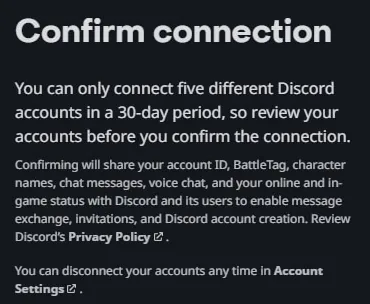
영어 화면은 확인을 누르면 디스코드와 그 이용자에게 공유되는 정보도 적습니다.
계정 ID, 배틀태그, 캐릭터 이름, 대화 메시지, 음성 대화입니다.
온라인 상태와 게임 내 상태도 포함됩니다.
목적은 메시지 교환, 초대, 디스코드 계정 생성이라고 적혀 있습니다.
연동은 언제든 계정 설정에서 끊을 수 있다고 같은 화면에 나옵니다.
한국어 기사의 화면에는 공유 정보 문장은 보이지 않고 제한 문장만 보입니다.
디스코드 쪽 준비: 채널 권한 3개
길드 디스코드 관리자가 이 일을 먼저 합니다.
길드 대화를 고른 채널에 연결할 수 있도록 권한 3개를 켜 둡니다.
| 권한 | 블리자드 설명 |
|---|---|
| 채널 관리 | 채널 설정을 편집할 수 있도록 허용 |
| 채널 보기 | 채널을 열람하거나 읽을 수 있도록 허용 |
| 메시지 보내기 | 채널에 메시지를 보낼 수 있도록 허용 |
이름과 설명은 블리자드 한국어 기사 기준입니다.
이 권한을 역할과 멤버 중 어디에 줘야 하는지는 기사에 없습니다.
게임 안 창에서는 연동 권한이 활성화된 채널만 고를 수 있습니다.
그러니 목록에 채널이 없으면 이 권한부터 살펴보세요(우리 판단).
게임 쪽 연결: 길드를 디스코드 채널에 연동하기
나머지 연동 과정은 월드 오브 워크래프트 안에서 진행합니다.
길드장 또는 적절한 권한을 가진 길드 관리자가 맡습니다.
어떤 길드 권한이 적절한 권한인지는 기사에 없습니다.
길드 연동 순서
- J 누르기길드 & 커뮤니티
- 명단패널 오른쪽
- 길드 설정패널 오른쪽 아래
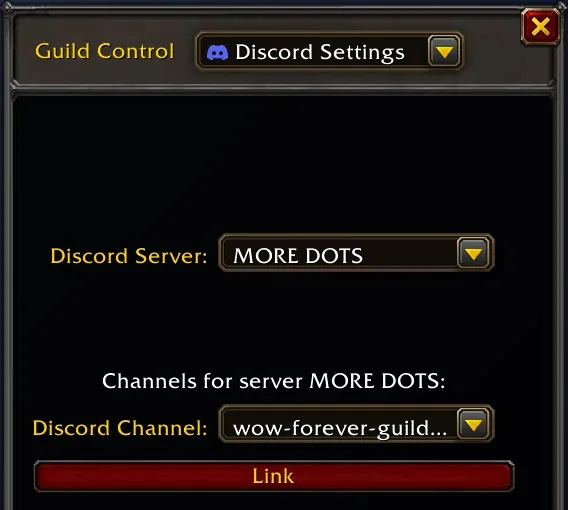
- 길드 권한 드롭다운디스코드 설정 선택
- 서버 클릭자신이 속한 서버
- 채널 고르고 연결연동 가능한 채널만
이 창에서 자신이 속한 모든 디스코드 서버를 볼 수 있습니다.
목록이 자신의 서버를 보여 주므로 자기 계정부터 연동해 두세요(우리 판단).
연동이 끝난 화면에는 Discord Linked와 서버, 채널 이름이 나옵니다.
같은 창에 Unlink(연동 해제) 버튼도 보입니다.
표시 이름: 디스코드에서 온 메시지에 보이는 이름
표시 이름은 디스코드에서 온 대화 메시지에 어떤 이름을 쓸지 정합니다.
블리자드 화면에서는 소셜 항목의 디스코드 줄 바로 아래에 있습니다.
| 옵션 | 보이는 이름 |
|---|---|
| 기본 | 게임 기본값, 현재 최종 접속 캐릭터 |
| 최종 접속 캐릭터 이름 | 이 길드에서 Battle.net 계정의 최종 접속 캐릭터 |
| 디스코드 전역 이름 | 디스코드의 전역 이름 |
옵션 이름은 블리자드 한국어 기사 기준입니다.
기사가 현재라고 적었으니 기본값은 나중에 바뀔 수 있습니다(우리 판단).
대화 보내는 곳: 일반 /길드 또는 전용 /디스코드
길드장은 길드 디스코드 설정을 언제든 바꿀 수 있습니다.
디스코드 대화를 일반 /길드 대화 채널로 보낼지, 새 /디스코드 채널로 보낼지 정합니다.
| 보내는 곳 | 블리자드 화면의 머리글 | 화면에 보이는 대화 탭 |
|---|---|---|
| 일반 /길드 대화 채널 | [Guild] | Guild |
| 전용 /디스코드 채널 | [Guild Discord] | 별도 디스코드 탭 |
블리자드는 이 대화 화면이 현대 와우인지 포에버인지 표시하지 않았습니다.
연동 완료 화면에는 이를 위한 확인란이 보입니다.
확인란 이름은 Separate Discord chat from Guild chat입니다.

블리자드는 메시지가 디스코드에서 왔는지 게임에서 왔는지 쉽게 구분된다고 설명합니다.
화면에서는 디스코드에서 쓰는 사람의 이름 옆에 디스코드 아이콘이 붙습니다.
전용 채널 예시 화면에는 [Guild Discord] 메시지가 별도 대화 탭에 나옵니다.
대화 항목도 필요에 맞게 조정할 수 있다고 합니다.
/길드 대화를 조용히 두고 싶은 길드라면 전용 채널이 어울립니다(우리 제안).
연동하지 않은 길드원
연동하지 않은 플레이어가 게임에서 쓴 메시지는 디스코드 채널에 표시되지 않습니다.
블리자드 화면을 보면 그 자리에 영어 안내 문구가 대신 나옵니다.
문구는 Sent a message to guild chat but has not yet linked their Discord account.입니다.
길드 대화에 메시지를 보냈지만 아직 디스코드 계정을 연동하지 않았다는 뜻입니다.
즉, 길드만 연동해서는 모든 길드원의 게임 내 메시지가 디스코드로 넘어가지 않습니다.
이 안내를 끌 수 있는지는 기사에 없습니다.
로그인이 넘어가지 않을 때
블리자드 기사에는 문제 해결 안내가 따로 없습니다.
블리자드 고객지원 직원이 미국 포럼에 한국 시간 2026년 8월 14일 관련 글을 남겼습니다.
게임에서 Sign In을 누르면 디스코드로 넘어가는 페이지가 열려야 합니다.
계정 관리 페이지의 Connections에서 디스코드 연결을 직접 시작할 수도 있습니다.
디스코드 페이지 맨 아래로 내리면 Authorize 버튼을 누를 수 있습니다.
마지막 페이지에 두 계정이 나오고, 거기서 확인하면 연동이 끝납니다.
그래도 안 되면 팝업 차단 기능을 확인해 보라고 안내합니다.
포에버 출시 전 글이라 지금 화면과는 다를 수 있습니다.
블리자드 기사에 적혀 있지 않은 것
2026년 11월 5일 확인 기준으로 블리자드 기사에 없는 내용은 다음과 같습니다.
클래식: 현대 와우와 포에버만 적었고 다른 클래식 버전은 언급이 없습니다.
기기: 기기나 디스코드 앱별 제한을 적지 않았습니다.
메시지: 길이, 빈도, 첨부, 이미지 규칙을 적지 않았습니다.
길드: 한 길드가 채널 여러 개를 연동할 수 있는지 적지 않았습니다.
미연동 디스코드 이용자: 길드 대화로 글을 보낼 수 있는지 적지 않았습니다.
규칙: 일반, PvP, 롤플레이, 롤플레이 PvP, 하드코어 서버를 언급하지 않았습니다.
지역: 지역 제한을 적지 않았고, 세 언어 기사의 절차는 같습니다.
디스코드 음성 기능의 설정과 사용법은 기사 본문에 설명돼 있지 않습니다.
다만 영어 연결 확인 화면은 음성 대화를 공유 정보로 적습니다.
블리자드 10월 베타 노트에는 음성 대화를 오디오 설정에서 디스코드 음성으로 쓸 수 있다고 나옵니다.
이 설정은 파티장 설정에 따라 파티 전체에 적용됩니다.